- Tagliare video online: video cutter
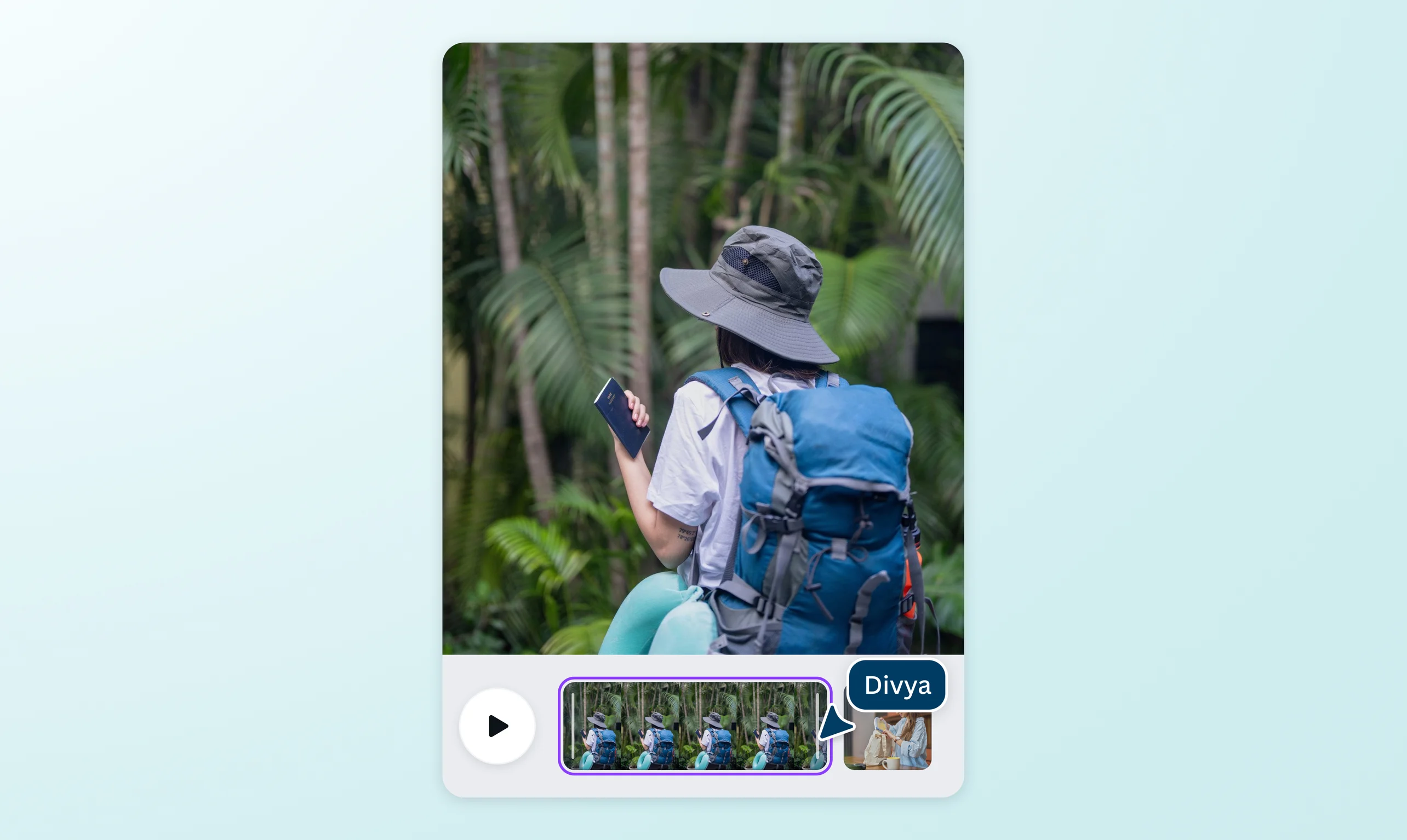

Cogli il tempismo perfetto con il video cutter di Canva
Scegli i momenti migliori delle tue registrazioni e crea una linea temporale perfetta per il tuo progetto. Il nostro editor supporta i formati MP4 , MPEG, MOV, MKV e WEBM. Dividi, unisci o taglia video online con il video cutter gratuito di Canva.
o trascinalo qui
Scopri i formati e i requisiti di caricamento di Canva. Trova informazioni su come utilizziamo i tuoi contenuti nella nostra informativa sulla privacy.
Taglia video online alla lunghezza giusta

Ottieni la lunghezza perfetta per qualsiasi piattaforma, con una precisione fino a un decimo di secondo. Regola l'inizio e la fine della clip trascinando i bordi sulla timeline. Adatta le riprese ai limiti di durata di TikTok, Storie di Instagram, Storie di Facebook e YouTube senza dover ricalcolare i secondi a occhio. Con il video trimmer puoi tagliare video online ed eliminare i silenzi nei primi e negli ultimi secondi di una clip, oppure isolare il momento che ti interessa da una registrazione per accorciare un'intervista, un tutorial o un video girato con lo smartphone. Puoi disattivare o mantenere l'audio originale di qualsiasi filmato appena tagliato e continuare a modificarlo nello stesso editor. Aggiungi sottotitoli, musica o testo prima di scaricare il risultato in MP4, MPEG, MOV, MKV o WEBM, senza passare a un altro programma per completare il progetto.
Taglia automaticamente il tuo video con la funzione Momenti salienti

Trova rapidamente i momenti migliori del video. Usando l'AI, Momenti salienti analizza il filmato caricato e ricava clip più brevi, concentrandosi sulle sezioni con più movimento, dialoghi o cambi di scena. Puoi usarlo per creare contenuti verticali a partire dalla registrazione di un evento, una lezione o un'intera giornata di riprese. Eviterai di scorrere manualmente tutta la timeline alla ricerca delle pause, delle scene da eliminare e dei passaggi più interessanti. Puoi anche spostare i tagli proposti e sostituirli con una selezione manuale. Completa la narrazione con musica, testi, transizioni ed effetti, senza uscire dall'editor.
Dividi e unisci i tuoi video

Dividi i filmati in più parti per lavorare su singole sezioni, isolare un errore o preparare clip da pubblicare separatamente. Elimina i segmenti indesiderati, aggiungi transizioni tra le parti rimanenti, sovrapponi più tracce audio e inserisci una nuova clip nel punto esatto in cui hai eseguito il taglio. Quando rimuovi una sezione, l'editor video chiude automaticamente lo spazio rimasto sulla timeline, così non devi riallineare manualmente le altre clip. Lavora direttamente nel browser, senza installare programmi. Carica il file, taglia, ricomponi le sezioni ed esporta il video in MP4.
Come tagliare video online


Domande frequenti
- No. Con Canva capisci subito come tagliare un video. Il nostro video trimmer online è semplicissimo e ti consente di tagliare video gratis su dispositivi mobili con estrema facilità. Avvia il nostro editor sul dispositivo iOS o Android, carica il filmato, seleziona l'elemento e clicca sull'icona delle forbici per iniziare a tagliare alla lunghezza desiderata. Puoi anche cliccare sulla timeline del progetto e fare scorrere i cursori fino a visualizzare una freccia a due punte. Dopo, trascina il cursore fino a raggiungere la durata desiderata.
- Un video cutter online rimuove una parte della clip o filmato tagliando parti del metraggio per ridurne la durata, rimuovendo scene non necessarie in modo che la sequenza si colleghi perfettamente al resto o spostando una sezione del metraggio in un'altra posizione. Un video trimmer, invece, rimuove solo l'inizio o la fine di un filmato.
- Taglia qualsiasi parte di un filmato in sezioni cliccando con il pulsante destro del mouse sulla timeline e selezionando Dividi. Elimina tutte le sezioni da rimuovere. Le rimanenti si uniranno automaticamente e non lasceranno spazi vuoti sulla timeline. Puoi applicare delle transizioni per rendere più fluida la sequenza. Clicca sull'icona più (+) tra le sezioni unite e seleziona Aggiungi transizione.
- Unire diverse clip è semplicissimo con il nostro editor. Carica i tuoi video e trascinali nella timeline nell'ordine desiderato. Puoi aggiungere transizioni cliccando sull'icona più (+) tra le clip.
- Con il nostro editor video online gratuito, puoi tagliare video online e unire più file in modo efficiente. Carica le clip, trascinale e rilasciale nella timeline in ordine. Per tagliare video online gratuitamente, clicca sull'elemento e trascina i bordi. Quando utilizzi il nostro strumento, le tue clip si uniscono automaticamente. Nessun vuoto sulla linea temporale! Dopodiché, puoi personalizzare i tuoi progetti con altri elementi grafici.
- No, il tuo file manterrà la stessa qualità. Usare un cut video online su un filmato con il nostro tool per tagliare video non influirà sulla qualità del contenuto.
- Puoi caricare e tagliare video nei formati MP4, MPEG, MOV, MKV e WEBM, fino a 1 GB per file con Canva Gratis. Ricorda che i video caricati in 4K vengono convertiti automaticamente in 1080p da Canva, indipendentemente dal taglio che applichi. Tieni a mente questo dettaglio, specialmente se lavori con riprese ad alta risoluzione.
- No. Canva funziona interamente nel browser, senza bisogno di scaricare o installare software sul computer. Carica il filmato, taglialo sulla timeline e scarica il risultato. Funziona sia da computer che da dispositivo mobile, con la stessa interfaccia. Tuttavia, se vuoi puoi scaricare l'app per desktop Windows o Mac, Android e iOS.
- Canva è disponibile in italiano, con editor, menu e assistenza completamente localizzati. Non serve cercare un programma «in italiano» a parte, l'intera esperienza di taglio video avviene nella tua lingua, dal caricamento del file al download del risultato.
- Tagliare video con VLC è diverso rispetto a Canva. VLC deve essere scaricato e installato sul computer e permette di eseguire tagli attraverso controlli, menu e scorciatoie da tastiera, ma non offre lo stesso flusso di montaggio su una timeline visiva. Con Canva tagli il video direttamente nel browser trascinando i bordi della clip. Dopo potrai aggiungere testo, musica e transizioni nello stesso progetto prima di scaricarlo. Se vuoi tagliare video online gratis, inizia a usare Canva gratis e scopri i nostri modelli video da personalizzare.
- No. Per tagliare un video devi prima avere il file sul tuo dispositivo e caricarlo in Canva. L'app YouTube disponibile nell'editor permette di inserire un video di YouTube come elemento riproducibile all'interno di un progetto (ad esempio in una presentazione), ma non consente di scaricarne o modificarne il contenuto originale. Sono due funzioni distinte, pensate per usi diversi.

@navneet4